网站首页 手机软件 手机游戏 翻译软件 电影下载 电视剧下载 教程攻略
铁粉APP应用下载网游戏攻略栏目提供软件使用教程、手机游戏攻略等方法技巧。
| 文章 | 你在寻找一款录屏软件?快来试试oCam |
| 分类 | 教程攻略 |
| 语言 | zh-CN |
| 大小 | |
| 版本 | |
| 下载 |

|
| 介绍 |
小编之前有给大家介绍过一些录屏软件,收到的反响也都不错。今天要给你们推荐一款与众不同的录屏软件,就是oCam啦,究竟有什么不同呢?请看下文说明。 oCam录屏软件拥有体积小、功能强、易操作等优点。oCam不仅能进行屏幕的录制,还能够进行屏幕截图,使用oCam屏幕录像工具的时候,你可以选择全屏模式截图、或者自定义区域截图。 屏幕录像功能可支持输出AVI、MP4、MOV、TS、VOB 等影音格式,也可自定义影片的FPS与速度等。如果要长时间录像的话,文件容量也可支持4GB以上超大档。录像时除了可支持全屏幕录影与自定毁车杀马拼音:huǐ chē shā mǎ释义:废弃车马。喻归隐意志坚决。出处:宋·陆游《谢曾侍郎启》毁车杀马,逝从此以径归;卖剑买牛,分余生之永已。”宋·陆九渊《与陈倅书》元晦虽有毁车杀马之说,然势恐不容不一出也。”示例:无义范围录像,也可同时录下电脑发出的声音或从麦克风录音,还可支持双屏幕与键盘快速键的快捷操作。 打开oCam之后,电脑屏幕会出现一个虚线框和一个录屏选项面板。虚线框就是你要录屏的区域,可以自由调节,十分方便!  点击录屏选项框内的菜单或者鼠标右键打开软件设置(选项)界面。如图,在设置界面我们可以设置录制视频的快捷键、分辨率、帧率、鼠标效果等参数; 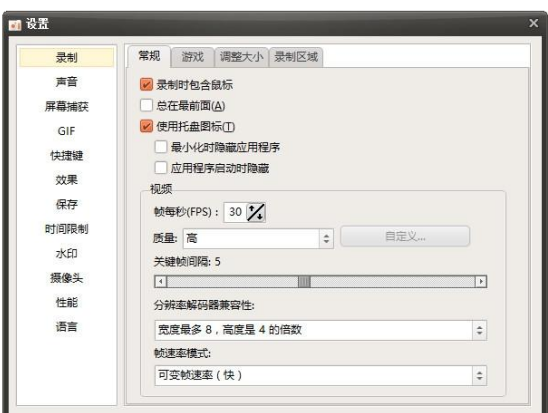 如下图,软件还可以制作GIF动态图片,可以在设置界面详细设置动态图片的各种参数; 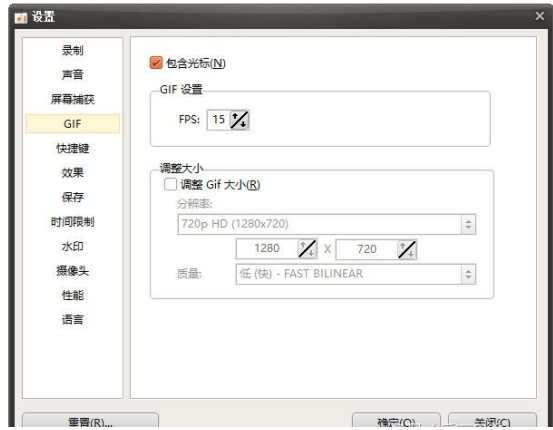 录屏的时候,还可以设置鼠标在电脑屏幕上的表现效果,如点击声、鼠标颜色、左键和右键的功能等;也可以设置自己专属的视频水印,让自己的视频独一无二! 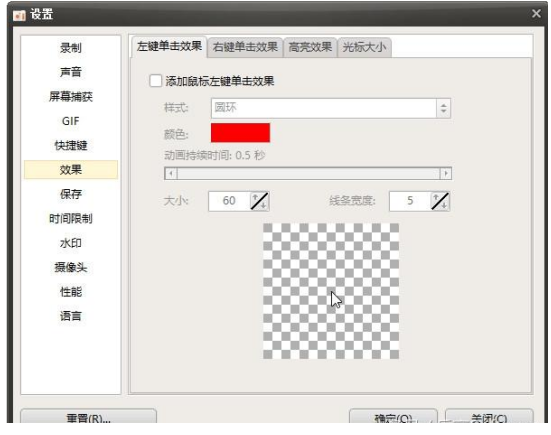 点击开始录屏之后,我们可以非常详细地看到自己入职的视频的大小,每分每秒都可以看到。不用担心,这些参数不会录制到视频里面哦,这是软件的一个特色! 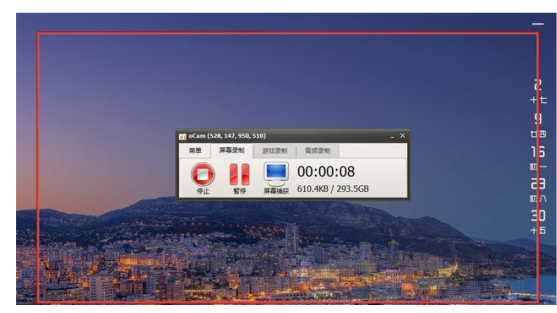 关于oCam录屏软件的介绍就到这里,如果你正在寻找一款录屏软件,不妨试试它。 |
| 截图 | |
| 随便看 |
|
免责声明
本网站所展示的内容均来源于互联网,本站自身不存储、不制作、不上传任何内容,仅对网络上已公开的信息进行整理与展示。
本站不对所转载内容的真实性、完整性和合法性负责,所有内容仅供学习与参考使用。
若您认为本站展示的内容可能存在侵权或违规情形,请您提供相关权属证明与联系方式,我们将在收到有效通知后第一时间予以删除或屏蔽。
本网站对因使用或依赖本站信息所造成的任何直接或间接损失概不承担责任。联系邮箱:zhtvnet@pm.me