网站首页 手机软件 手机游戏 翻译软件 电影下载 电视剧下载 教程攻略
铁粉APP应用下载网游戏攻略栏目提供软件使用教程、手机游戏攻略等方法技巧。
| 文章 | 墨刀使用教学,成功制作下拉菜单的动态效果 |
| 分类 | 教程攻略 |
| 语言 | zh-CN |
| 大小 | |
| 版本 | |
| 下载 |

|
| 介绍 |
相信喜欢做设计的朋友应该对墨刀并不陌生。它是一款原型的设计工具,拥有手机版本,并支持云端保存和实时手机预览,方44. 感情的悲剧性就在于:并无银河隔断双星,而彼此早已相忘于江湖。便用户随时随地进行演示。  墨刀 含有丰富的模板。它可以通过相关的组件达到动态的效果。大大地为用户节省时间,避免不必要的重复工作。那么,墨刀如何做动态效果?下面以下拉菜单的动态效果为例子。 墨刀如何做下拉菜单的动态效果? 1. 首先点击查看“下拉菜单”的素材,会发现在墨刀画布区域会弹出相关的组件。按住鼠标左键将组件选中,然后点击画布右侧面板中的“添加组件状态”按钮进入下一步的组件状态编辑。 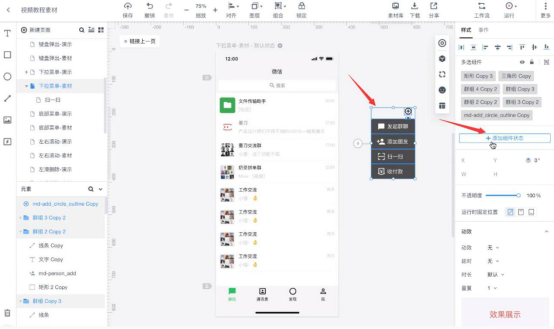 2. 在墨刀动态效果编辑的主界面画布中间会出现“组件状态”的对话框,用户需要编辑状态的名称。状态1为“隐藏”,状态2为“显示”。 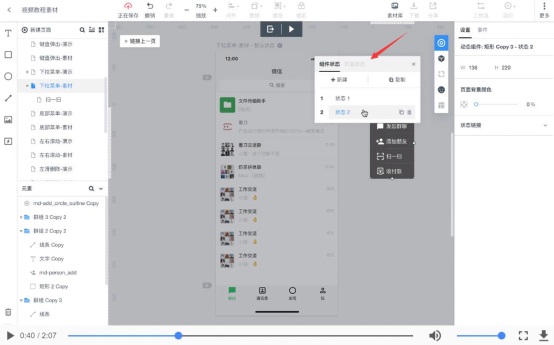 3. 接着,按住鼠标左键将“隐藏”状态的下拉组件选中,并且在墨刀动态编辑界面的画布右侧点击隐藏按钮,即可将“隐藏”的相关组件成功隐藏起来。 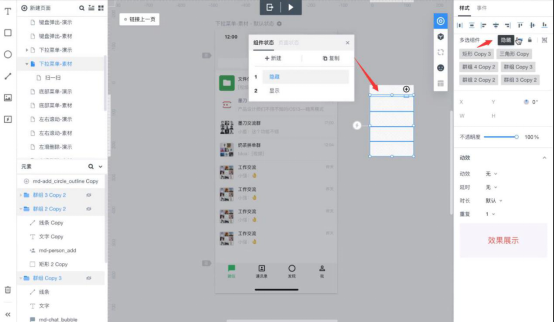 4. 做到这一步,用墨刀做下拉菜单的动态效果的操作过程就完成一半了。接着,用户还需要将状态切换到“显示”。比如当我们把手移动到“扫一扫”的组件时就可以跳转到其对应页面。那么该如何做出动态效果? 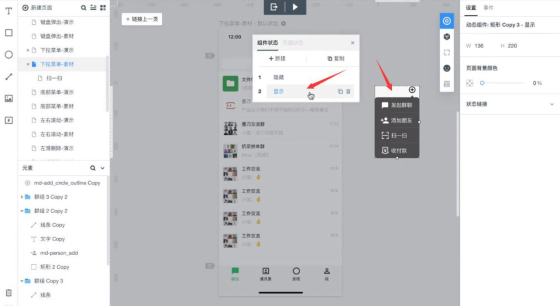 用户先要点击“扫一扫”将其选中,然后再按住鼠标左键将其链接到墨刀动态主界面的左侧画布的素材“扫一扫”,如下图。 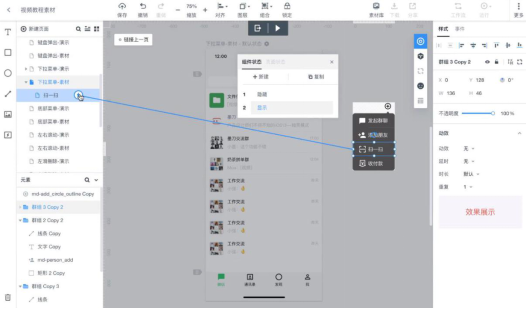 5. 回到“组件状态”,将“隐藏”的下拉菜单组件添加交互动态事件,点击组件右上角的“+”按钮链接到“显示”状态。 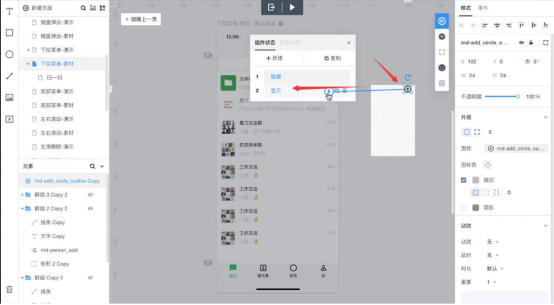 完成上一步后,将“组件状态”切换到“显示”状态,并将其状态的下单菜单组件选中,链接到“隐藏”状态。完成这一步的设置后,退出组件编辑。 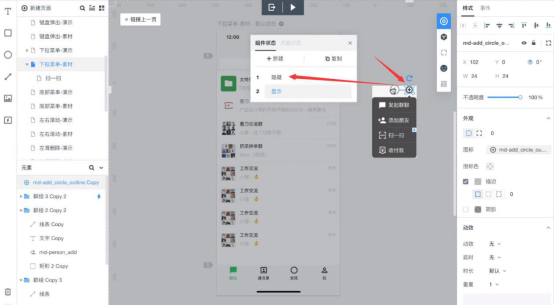 6. 最后,用户需要把动态组件移动到画板上,这样就完成了墨刀动态效果的制作。可以点击墨刀主界面右上方的“运行”按钮,预览一下自己运用墨刀所制作的动态效果。 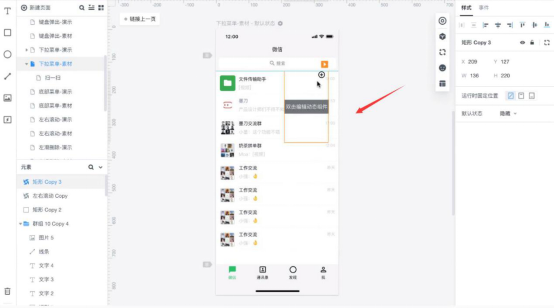 使用墨刀制作下拉菜单动态效果的方法介绍结束,你学会了吗?想了解更多精彩教程资讯,请关注 wmzhe.com。 |
| 截图 | |
| 随便看 |
|
免责声明
本网站所展示的内容均来源于互联网,本站自身不存储、不制作、不上传任何内容,仅对网络上已公开的信息进行整理与展示。
本站不对所转载内容的真实性、完整性和合法性负责,所有内容仅供学习与参考使用。
若您认为本站展示的内容可能存在侵权或违规情形,请您提供相关权属证明与联系方式,我们将在收到有效通知后第一时间予以删除或屏蔽。
本网站对因使用或依赖本站信息所造成的任何直接或间接损失概不承担责任。联系邮箱:zhtvnet@pm.me